Thema 02 · Aufnahme

Aufnahme mit Plan

Bei der Aufnahme sammeln Sie das Material, das Ihr Story-Briefing verlangt. Planen Sie vom Schnitt aus rückwärts: Wenn Sie wissen, welche Schnittfassung Sie erstellen möchten, wissen Sie am Drehtag, welche Einstellungen, Töne und Sicherungskopien Sie brauchen.

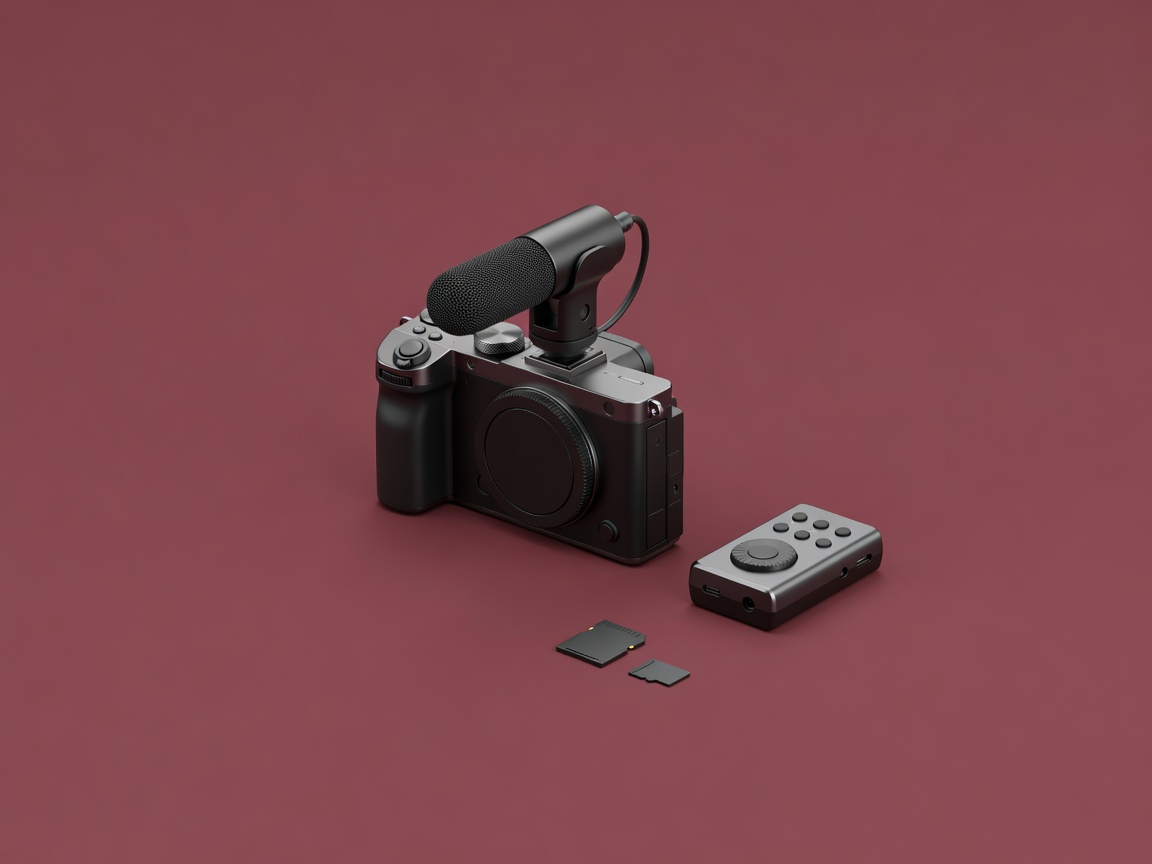
Weich ausgeleuchtetes 3D-Rendering eines kompakten Drehsets mit spiegelloser Kamera, Richtmikrofon, Feldrecorder und zwei Speicherkarten auf einem schlichten Hintergrund in Aubergine
Render · kompaktes Drehset
Aufnahme 01 · Abdeckung

Drehen Sie für den Schnitt, nicht für den Moment

Abdeckung bedeutet, dieselbe Handlung aus genügend Blickwinkeln zu filmen, damit die Cutterin oder der Cutter Auswahl hat. Das nützliche Minimum sind eine Totale, um den Ort zu zeigen, eine Halbtotale für die Handlung und eine Nahaufnahme für Details. Ergänzen Sie Cutaways, kurze Einstellungen von Händen, Objekten und Umgebung, damit Sie Schnitte in Interviews ohne sichtbare Sprünge überbrücken können.

Halten Sie jede Einstellung acht bis zehn Sekunden und beginnen Sie ein paar Sekunden vor der Handlung mit der Aufnahme. Diese zusätzlichen Sekunden, die sogenannten Handles, geben der Cutterin oder dem Cutter Spielraum für Übergänge und J-Cuts. Auch Fotografen können so denken: Nehmen Sie für jede Szene ein Establishing-Bild, ein Detail, ein Porträt und eine Interaktion auf, damit eine Fotostrecke Rhythmus hat, statt zwölf ähnlichen Halbtotalen.

  • Totale, Halbtotale und Nahaufnahme für jeden unverzichtbaren Moment
  • Mindestens fünf Cutaways pro Interview
  • Zwei Sekunden Handle vor und nach der Handlung
  • Eine Einstellung, die die Größe zeigt: eine Person neben dem Objekt
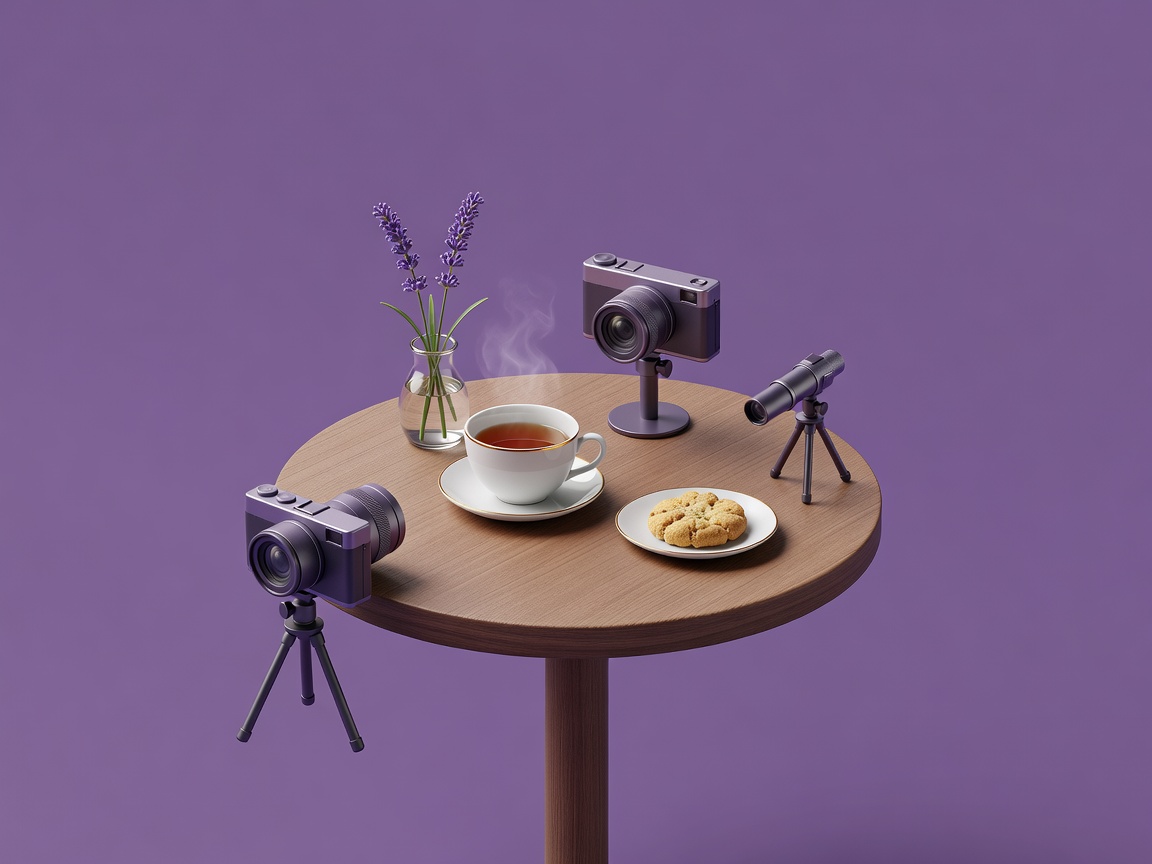
Weich ausgeleuchtetes 3D-Rendering einer kleinen Tischszene, gesehen von drei Miniaturkameras, die für Totale, Halbtotale und Nahaufnahme positioniert sind, auf einem schlichten violetten Hintergrund
Render · Abdeckung aus drei Blickwinkeln
Aufnahme 02 · Belichtung

Belichtung ohne Raten

Drei Einstellungen steuern die Helligkeit. Die Blende ist die Größe der Objektivöffnung; sie bestimmt außerdem die Schärfentiefe, also den scharf wirkenden Bereich. Die Verschlusszeit ist die Dauer, in der jedes Bild belichtet wird. ISO gibt an, wie stark das Sensorsignal verstärkt wird; ein höherer ISO-Wert hellt das Bild auf, erzeugt aber mehr Rauschen.

Bei Video legt die 180°-Verschlussregel die Verschlusszeit ungefähr auf das Doppelte der Bildrate fest: 1/50 s bei 25 fps, 1/60 s bei 30 fps. So entsteht die Bewegungsunschärfe, die das Publikum erwartet. Draußen bedeutet das oft zu viel Licht. Verwenden Sie dann einen Graufilter (ND-Filter), der das Bild abdunkelt, ohne die Farbe zu verändern, statt die Verschlusszeit zu erhöhen.

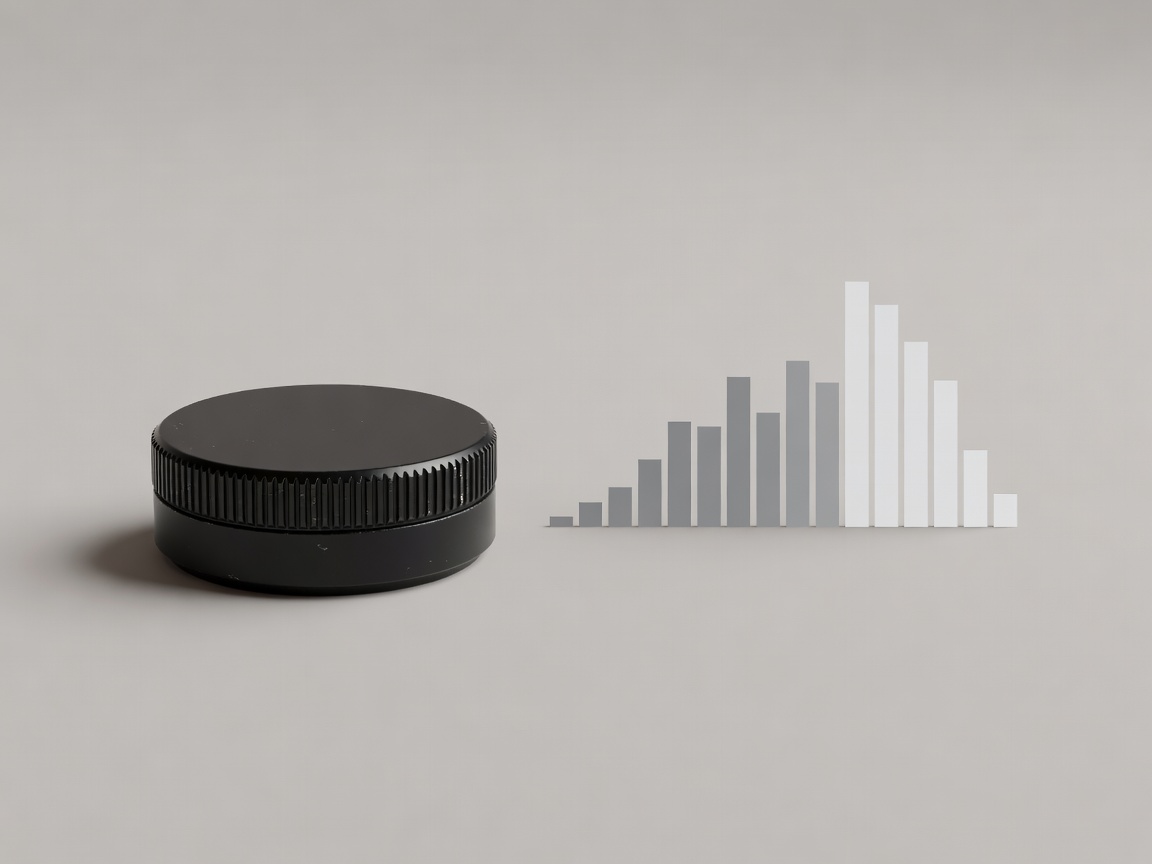
Beurteilen Sie die Belichtung mit Werkzeugen, nicht mit dem Rückdisplay. Ein Histogramm zeigt, wie viele Pixel auf welcher Helligkeitsstufe liegen; Zebras markieren Bereiche nahe der Übersteuerung. Rohdaten bei Fotos und Log-Videoprofile erhalten mehr Details in Lichtern und Schatten, wirken aber flach und müssen nachbearbeitet werden. Wenn Sie nicht farblich korrigieren, ist ein gut belichtetes Standardprofil die schnellere Wahl.

Weich ausgeleuchtetes 3D-Rendering eines Einstellrads oben an einer Kamera neben einer vereinfachten konzeptionellen Histogramm-Grafik, als Illustration gezeigt und nicht als echtes Kameramenü
Konzeptionelle Illustration · keine echte Kameraoberfläche
Aufnahme 03 · Ton

Ton ist die halbe Miete

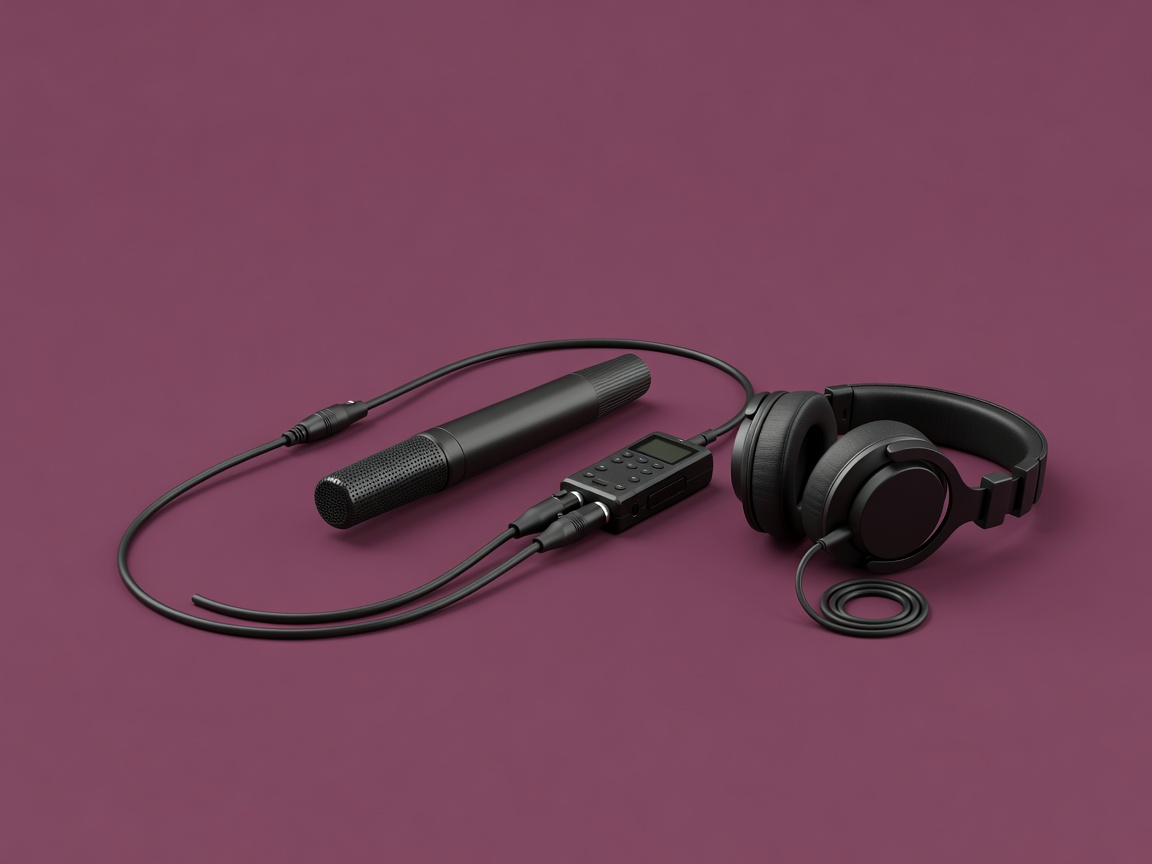
Der Abstand zum Mikrofon ist wichtiger als sein Preis. Halbiert man den Abstand zur sprechenden Person, wird die Stimme im Verhältnis zum Raum deutlich lauter. Wählen Sie den Mikrofontyp passend zur Situation: Ein dynamisches Mikrofon wie das Shure SM7B unterdrückt Raumklang bei Sprachaufnahmen am Schreibtisch gut; ein Richtrohr-Mikrofon wie die Rode-NTG-Serie nimmt überwiegend das auf, worauf es zeigt; ein Ansteckmikrofon wird an der Kleidung befestigt und liefert gleichmäßigen Interviewton.

  1. Mikrofon
  2. XLR-Kabel
  3. Vorverstärker / Recorder
  4. Karte
  5. Import

Kontrollieren Sie den Ton die ganze Zeit mit geschlossenen Kopfhörern. Zielen Sie bei Dialogspitzen auf etwa −12 dBFS, damit Reserve für Lachen oder eine erhobene Stimme bleibt. Einige neuere Feldrecorder, etwa der Zoom F3, nehmen mit 32-Bit-Float auf, wodurch Übersteuerung kaum möglich ist; sie können aber nicht ausgleichen, wenn das Mikrofon auf die falsche Person gerichtet ist. Nehmen Sie vor dem Verlassen jedes Drehorts dreißig Sekunden Stille im Raum auf. Dieser „Raumton“ füllt Lücken im Dialogschnitt.

Weich ausgeleuchtetes 3D-Rendering eines Richtrohr-Mikrofons, verbunden per XLR-Kabel mit einem kleinen Feldrecorder und Kopfhörern, auf einem schlichten Hintergrund in Aubergine
Render · Kette vom Mikrofon zum Recorder
Aufnahme 04 · Fotografie

Ein Foto-Workflow, den Sie wiederholen können

  1. Importieren und umbenennen
  2. Sichern
  3. Mit Bewertungen aussortieren
  4. Zerstörungsfrei entwickeln
  5. Pro Verwendung exportieren

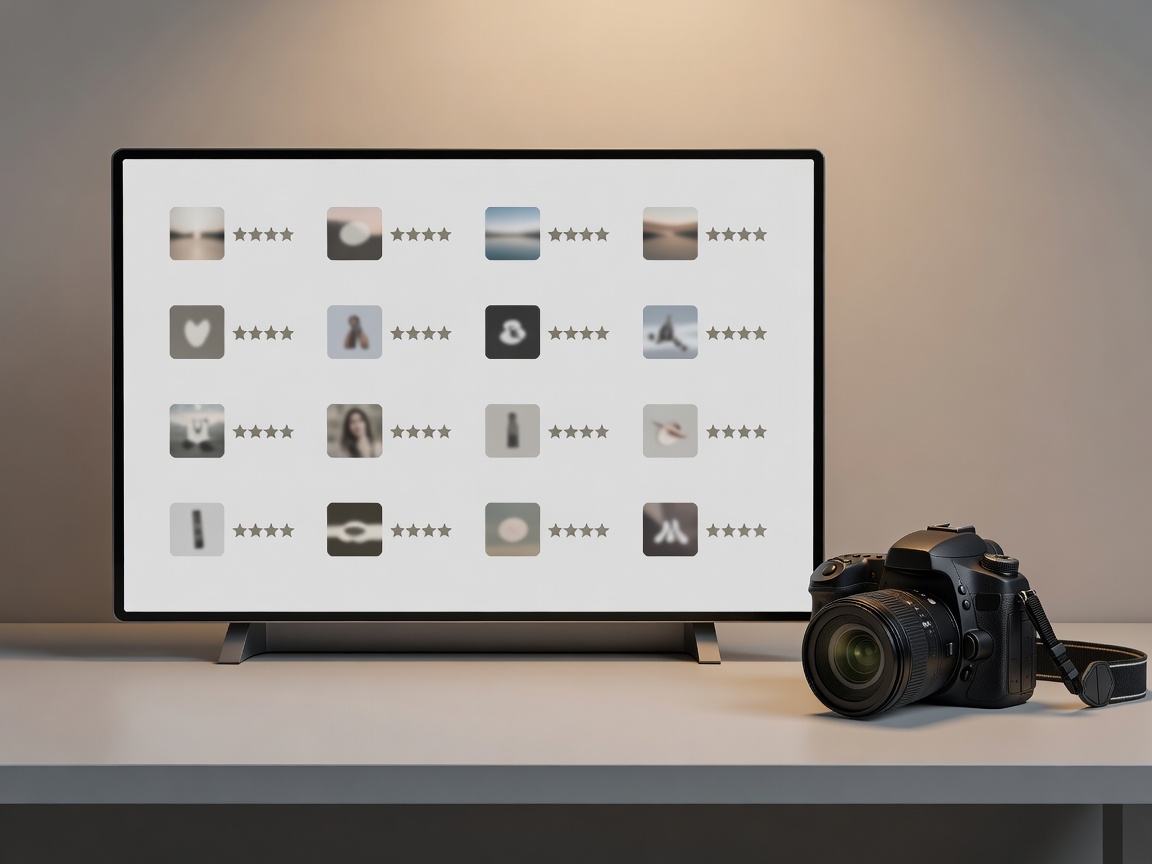
Benennen Sie Dateien beim Import nach einem Datums- und Projektmuster, etwa 2026-03-14_bakery_0001. Sichern Sie, bevor Sie auch nur ein einziges Bild ansehen. Sortieren Sie in zwei Durchgängen: Zuerst verwerfen Sie das offensichtlich Unbrauchbare, dann bewerten Sie den Rest. Entwickeln Sie in einem zerstörungsfreien Programm wie Lightroom Classic, Capture One oder dem Open-Source-Programm darktable. Diese speichern Bearbeitungen als Anweisungen, oft in XMP-Sidecar-Dateien, sodass Ihre Original-Rohdatei nie verändert wird. Exportieren Sie getrennte Versionen für Web, Druck und Archiv, statt eine Kompromissdatei zu erstellen.

Weich ausgeleuchtetes 3D-Rendering eines Monitors mit einem vereinfachten konzeptionellen Raster aus Fotovorschaubildern mit Sternebewertungen neben einer Kamera, kein echter Software-Screenshot
Konzeptionelle Oberfläche · kein Screenshot einer bestimmten Software
Aufnahme 05 · Datensicherheit

Sichern Sie das Material, bevor Sie gehen

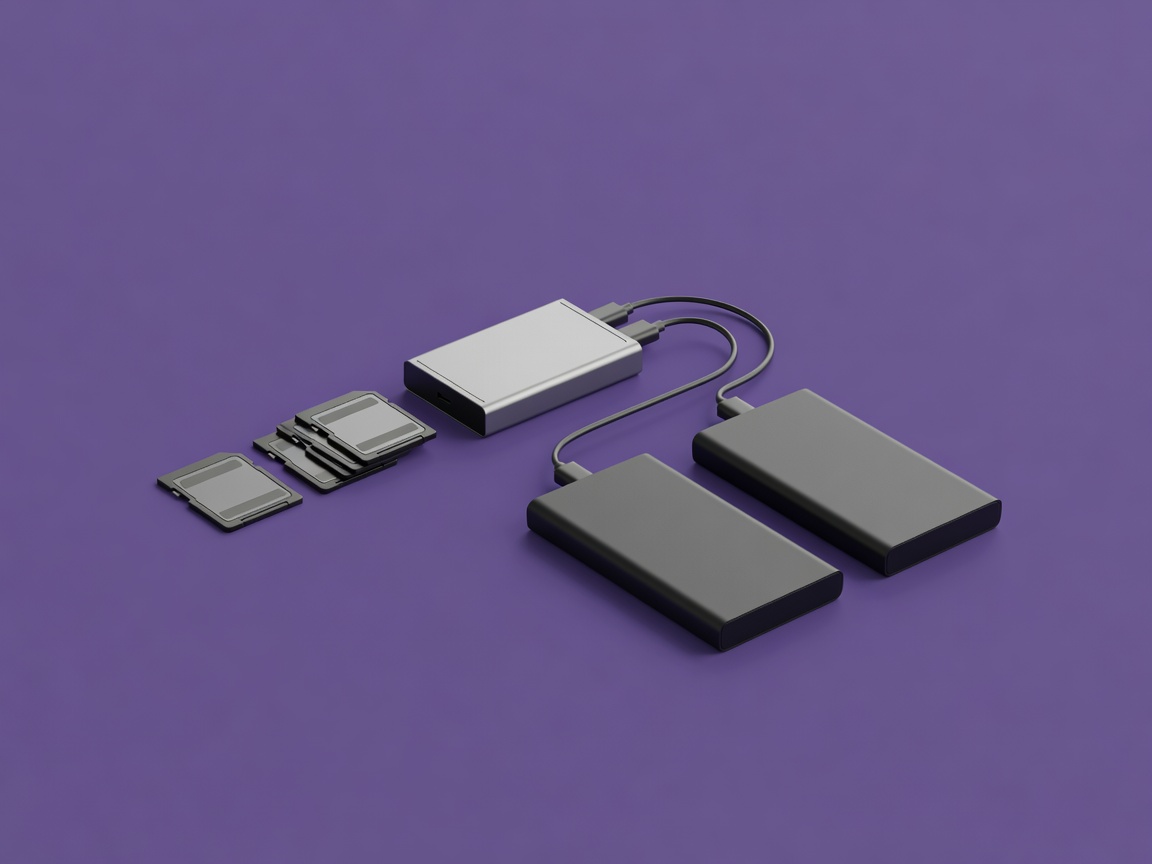
Die 3-2-1-Regel, popularisiert vom Fotografen Peter Krogh in The DAM Book, bedeutet drei Kopien auf zwei Arten von Speicher, wobei eine außerhalb des Standorts aufbewahrt wird. Am Drehort sollten Sie vor dem Formatieren einer Karte mindestens zwei geprüfte Kopien haben. Verwenden Sie ein Kopierprogramm, das Prüfsummen kontrolliert, also einen digitalen Fingerabdruck, der bestätigt, dass die Kopie dem Original entspricht; das Clone-Werkzeug von DaVinci Resolve ist eine kostenlose Option.

  • Nummerieren Sie jede Karte und notieren Sie, was darauf aufgenommen wurde
  • Auf zwei Laufwerke mit Prüfsummenkontrolle kopieren
  • Eine Speicherkarte erst formatieren, wenn beide Kopien geprüft sind
  • Eine Kopie innerhalb von 48 Stunden außer Haus lagern
Weich ausgeleuchtetes 3D-Rendering nummerierter Speicherkarten neben einem Kartenleser, der mit zwei tragbaren SSD-Laufwerken verbunden ist, auf schlichtem violettem Hintergrund
Rendering · geprüfte Kartenübernahme