Thema 03 · Schnitt

Schnitt mit Bedeutung

Im Schnitt wird Ihr Material zur Geschichte. Die Software ist weniger wichtig als die Reihenfolge der Entscheidungen: zuerst die Struktur, dann der Rhythmus, dann der Feinschliff. Hier ist eine Abfolge, die Sie bei jedem Projekt wiederholen können, egal welches Schnittprogramm Sie nutzen.

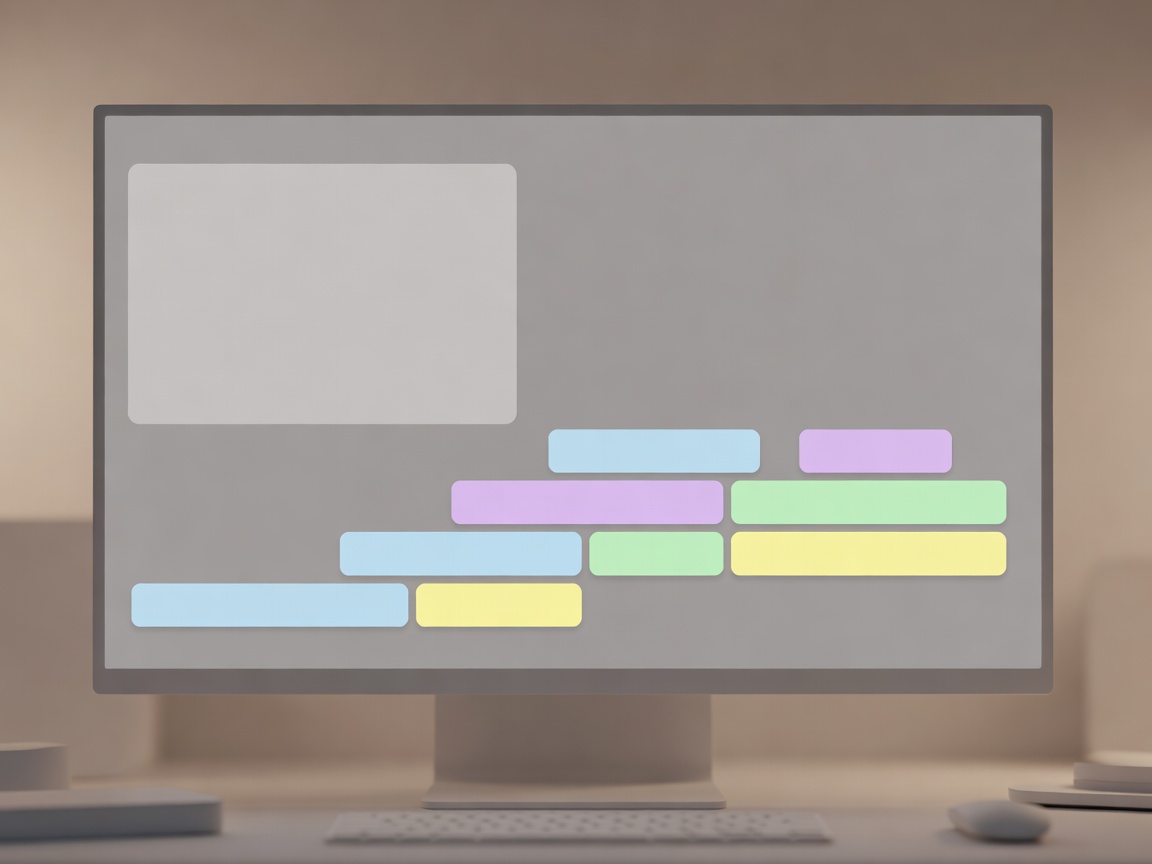
Weich ausgeleuchtetes 3D-Rendering eines Monitors mit einer vereinfachten, konzeptionellen Schnittoberfläche mit Viewer und farbigen Timeline-Blöcken, kein echter Software-Screenshot
Konzeptionelle Oberfläche · kein Screenshot einer bestimmten Software
Schnitt 01 · Durchgänge

In Durchgängen arbeiten

  1. Ordnen
  2. Assembly
  3. Rohschnitt
  4. Feinschnitt
  5. Picture Lock
  6. Ton & Farbe

Ordnen Sie das Material nach Beats aus Ihrem Story-Briefing in Bins und transkribieren Sie Interviews; Text zu durchsuchen ist schneller, als Video zu scrubben. Das Assembly setzt jede brauchbare Einstellung in Story-Reihenfolge, meist viel zu lang. Der Rohschnitt entfernt alles, was das Ergebnis nicht braucht. Der Feinschnitt passt das Timing Bild für Bild an.

Picture Lock bedeutet, dass am Timing der Einstellungen nichts mehr geändert wird. Das ist wichtig, weil Tonmischung und Farbgestaltung auf festem Timing beruhen; ändern Sie das Bild danach, müssen Sie diese Arbeit wiederholen. Legen Sie den Picture Lock auch allein laut fest und halten Sie sich daran.
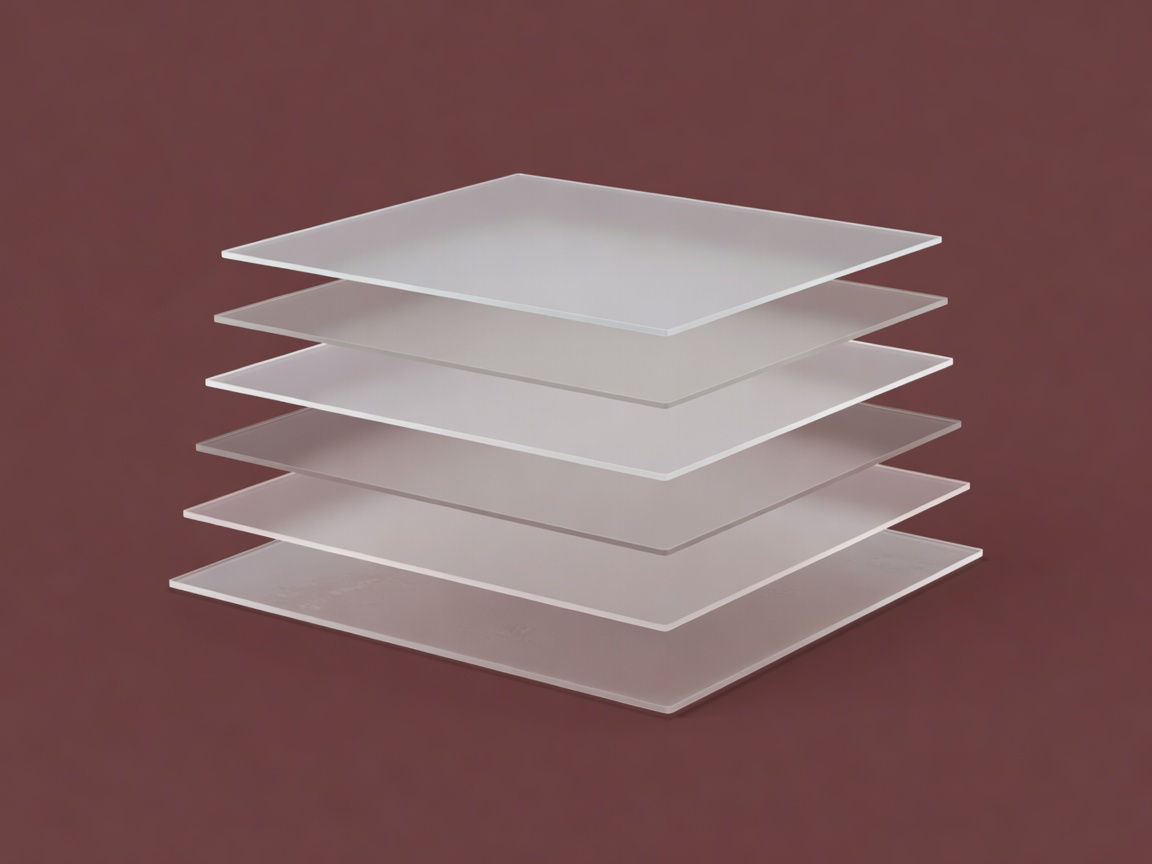
Weich ausgeleuchtetes 3D-Rendering von sechs transparenten, übereinander gestapelten Ebenen, die die Schnittdurchgänge vom Assembly bis zum fertigen Mix veranschaulichen, auf einem schlichten Auberginenhintergrund
Rendering · Schnittdurchgänge als Ebenen
Schnitt 02 · Prioritäten

Zuerst nach Emotion entscheiden

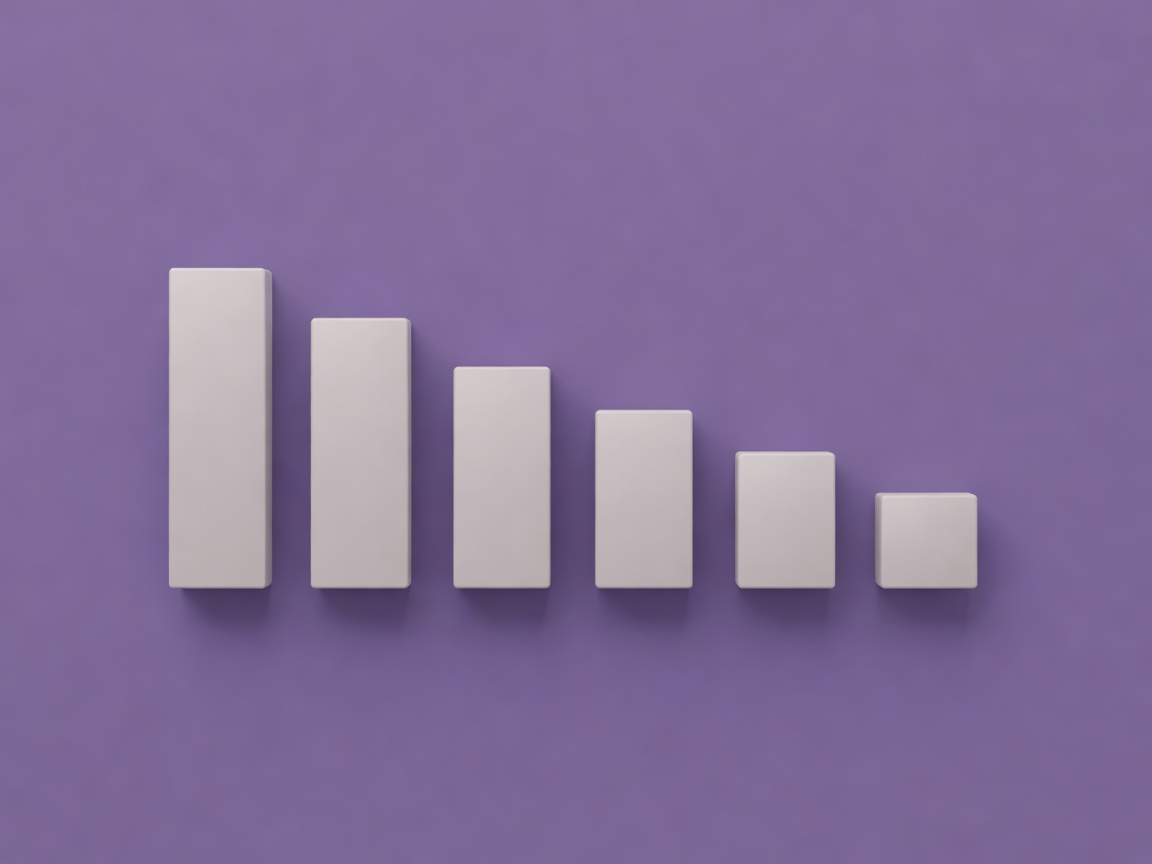
In In the Blink of an Eye schlägt der Cutter Walter Murch eine „Rule of Six“ mit Gewichtungen vor, die zeigen, was ein idealer Schnitt leisten soll. Wenn Sie nicht alles erfüllen können, verzichten Sie zuerst auf die Punkte unten in der Liste.

KriteriumGewichtungLeitfrage
Emotion51%Soll der Zuschauer jetzt so fühlen?
Geschichte23%Bringt es die Handlung voran?
Rhythmus10%Passt der Schnitt zum richtigen Moment?
Blickführung7%Schaut der Zuschauer dorthin, wohin die neue Einstellung ihn braucht?
2D-Fläche5%Wird die Bildrichtung eingehalten?
3D-Raum4%Stimmen die räumlichen Positionen überein?

Ein kleiner Anschlussfehler in einem bewegten Moment stört selten jemanden. Ein technisch perfekter Schnitt, der das Gefühl zerstört, stört dagegen immer.

Weich ausgeleuchtetes 3D-Rendering von sechs Balken mit abnehmender Höhe, die die relativen Schnittprioritäten veranschaulichen, auf einem schlichten violetten Hintergrund
Rendering · gewichtete Schnittprioritäten
Schnitt 03 · Schnittarten

Schnitte mit Bedeutung

Jede Schnittart erfüllt eine bestimmte Aufgabe. Öffnen Sie die Beispiele, um zu sehen, wann Sie sie einsetzen sollten.

J-Schnitt: Der Ton geht dem Bild voraus

Der Ton der nächsten Einstellung beginnt vor ihrem Bild. Nutzen Sie ihn, um das Publikum in eine neue Szene zu ziehen: Man hört die Werkstattmaschinen, während man noch die Straße draußen sieht.

L-Schnitt: Das Bild wechselt, der Ton bleibt

Die Stimme der sprechenden Person läuft über ein neues Bild weiter. Nutzen Sie ihn, um zu zeigen, was jemand beschreibt, während er es beschreibt, und um Interviewschnitte weicher wirken zu lassen.

Match Cut: zwei Einstellungen, verbunden durch Form oder Bewegung

Eine sich drehende Töpferscheibe schneidet auf eine sich drehende Schallplatte. Sparsam einsetzen, um zwei Ideen zu verbinden, die das Publikum vergleichen soll.

Cutaway: einen Schnitt überdecken

Schneiden Sie auf Hände, Gegenstände oder einen Zuhörer, während darunter der Dialogschnitt stattfindet. Planen Sie diese während der Aufnahme ein; nachträglich lassen sie sich nicht mehr erfinden.

Jump Cut: bewusster Zeitsprung

Das Entfernen von Zeit innerhalb einer Einstellung erzeugt einen sichtbaren Sprung. Absichtlich eingesetzt verdichtet er einen langen Vorgang; versehentlich wirkt er wie ein Fehler. Entscheiden Sie, was Sie meinen.

Weich ausgeleuchtetes 3D-Rendering einer vereinfachten, konzeptionellen Timeline, in der Audioblöcke Videoblöcke überlappen und so J- und L-Schnitte veranschaulichen, kein echter Software-Screenshot
Konzeptionelle Oberfläche · J- und L-Schnitt-Überlappungen
Schnitt 04 · Ton

Ton im Schnitt

Bereinigen Sie zuerst die Dialoge, dann fügen Sie Musik und Effekte hinzu. Füllen Sie jede Lücke, die durch entfernte Wörter entsteht, mit dem Raumton, den Sie aufgenommen haben, damit der Hintergrund nie in völlige Stille fällt. Senken Sie die Musik unter der Sprache ab, eine Technik namens Ducking, bis jedes Wort auf Handylautsprechern klar verständlich ist.

  • Dialoge geschnitten und Lücken mit Raumton gefüllt
  • Musik unter der Sprache abgesenkt (Ducking)
  • Lautheit mit einem LUFS-Messgerät gemessen
  • Abschlusskontrolle über Kopfhörer und Handylautsprecher

LUFS (Loudness Units relative to Full Scale) misst die wahrgenommene Lautheit über die Zeit. Sender, die EBU R128 folgen, zielen auf −23 LUFS; viele Streamingplattformen normalisieren etwa auf −14 LUFS, und Podcasts werden üblicherweise auf etwa −16 LUFS gemischt.

Weich ausgeleuchtetes 3D-Rendering eines geschlossenen Kopfhörers neben einem vereinfachten, konzeptionellen Lautheitsmesser auf einem schlichten Auberginenhintergrund
Konzeptionelle Illustration · Lautheitsmessung
Schnitt 05 · Farbe und Performance

Erst korrigieren, dann gestalten

Farbkorrektur behebt Probleme: neutralen Weißabgleich und angeglichene Belichtung zwischen den Einstellungen. Grading erzeugt darauf aufbauend einen Look. Korrigieren Sie immer zuerst. Verwenden Sie Scopes statt Ihres Augenmaßes: Die Waveform zeigt die Helligkeit, das Vektorskop zeigt Farbrichtung und Sättigung. Für die übliche HD-Ausgabe ist der Ziel-Farbraum Rec.709.

Eine LUT (Lookup-Table) überführt Farbwerte von einem Satz in einen anderen, zum Beispiel vom Log-Profil einer Kamera in Rec.709. Betrachten Sie eine LUT als Ausgangspunkt, nicht als fertiges Grading.

Wenn die Wiedergabe ruckelt, erstellen Sie Proxys: kleine, leicht dekodierbare Kopien Ihres Materials für den Schnitt. Der Editor verknüpft für den Export wieder mit den Originalen in voller Qualität. Es ist die günstigste Leistungsverbesserung überhaupt.

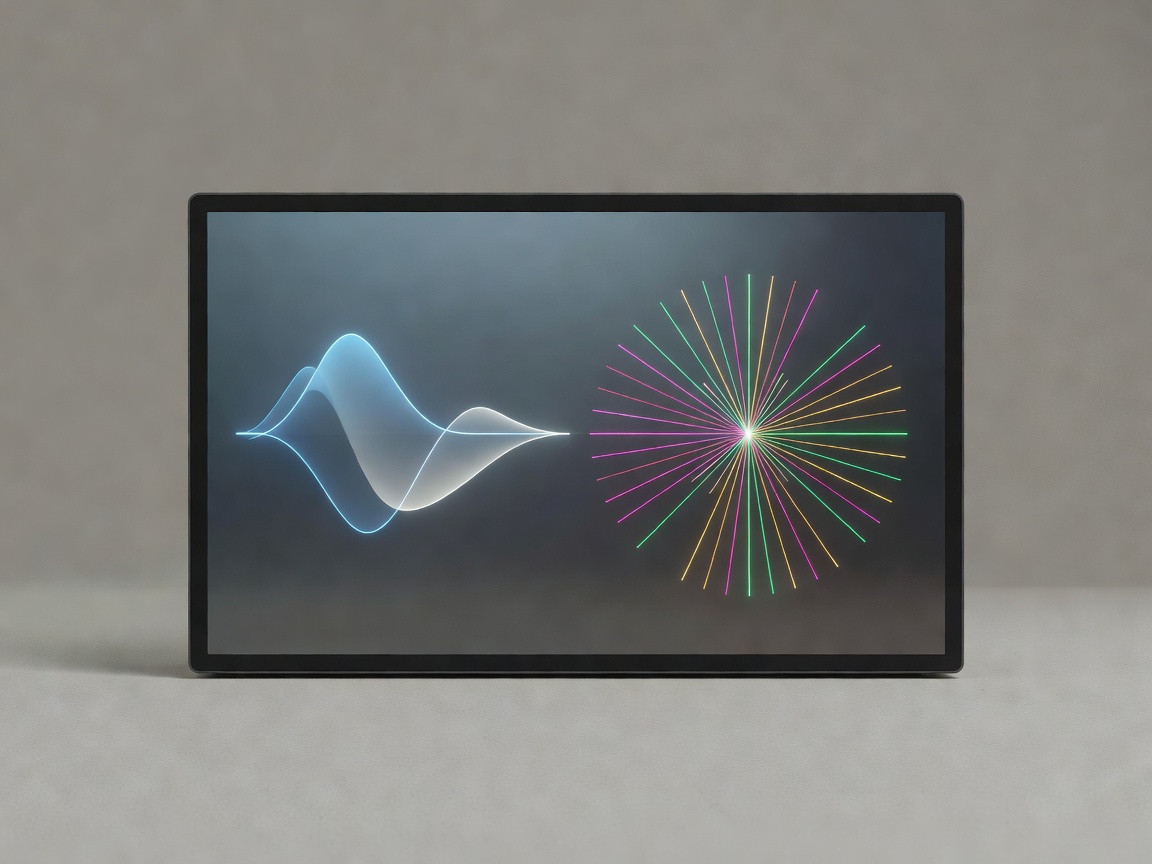
Weich ausgeleuchtetes 3D-Rendering einer vereinfachten, konzeptionellen Darstellung von Waveform und Vektorskop auf einem kleinen Monitor, kein echter Software-Screenshot
Konzeptionelle Oberfläche · Farbskalen